Das brauchst du
- Ein Beleg als Foto, PDF oder E-Rechnungs-XML.
- Für die Bank-Zuordnung: ein verbundenes Konto oder importierte Umsätze. Anleitung dazu
- 1
Die Belege-Seite verstehen
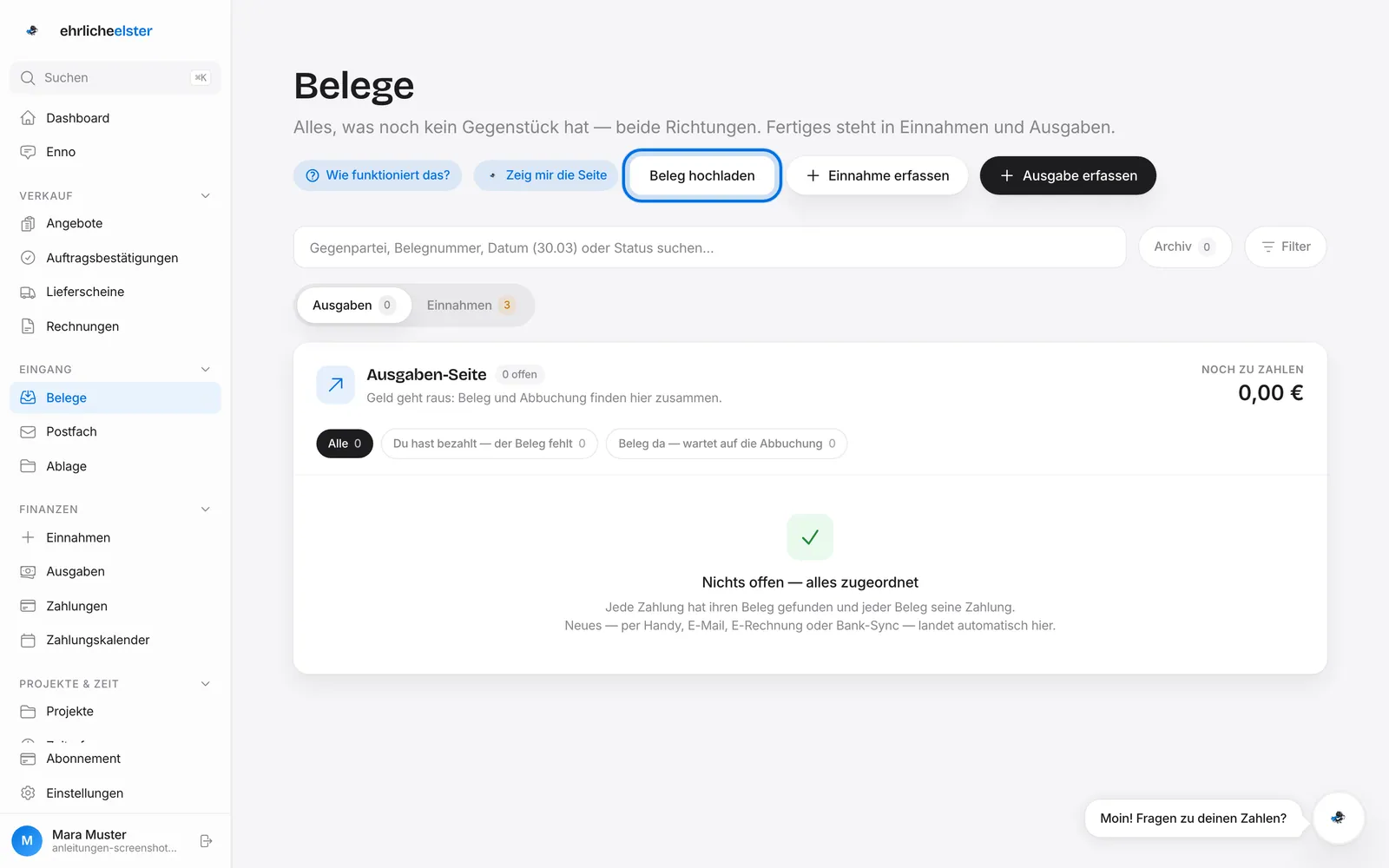
In der Seitenleiste findest du „Belege" unter „Eingang". Die Seite ist ein Zwischenlager, keine Ablage: Hier liegt, was noch kein Gegenstück hat — Belege ohne Zahlung, Zahlungen ohne Beleg. Sobald ein Paar zusammenfindet, wandert der Vorgang nach „Ausgaben" oder „Einnahmen".
- 2
Hochladen oder hineinziehen
Klicke auf „Beleg hochladen" oder zieh die Dateien irgendwo auf die Seite — Fotos, PDFs und E-Rechnungs-XML, auch mehrere auf einmal. Die App liest aus, was draufsteht, und legt den Beleg in den Stapel. Gebucht wird daraus nichts, solange die passende Zahlung fehlt.
- 3
Ausgabe von Hand erfassen
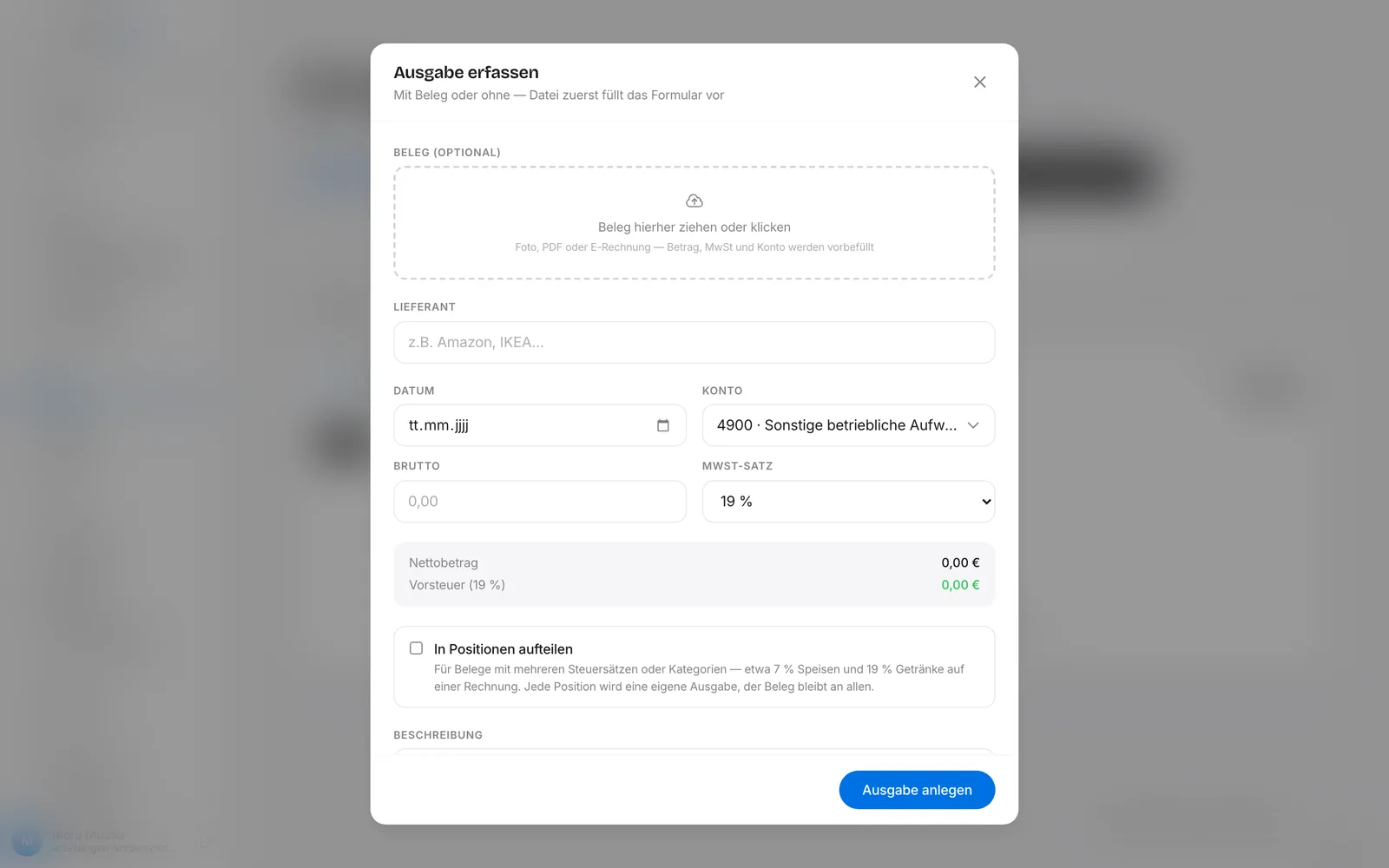
Über „Ausgabe erfassen" öffnet sich ein Formular mit Beleg-Feld („Beleg hierher ziehen oder klicken"), Lieferant, Datum, Konto, Bruttobetrag, MwSt-Satz, Beschreibung und Zahlungsart. Liegt ein Beleg an, sind Betrag und Steuersatz vorbefüllt und wollen von dir geprüft werden; im selben Formular wählst du gleich die passende Bankbuchung.
- 4
Was beim Auslesen passiert
Eine E-Rechnung (XML oder ZUGFeRD-PDF) wird exakt aus den strukturierten Daten gelesen. Ein Foto oder ein normales PDF liest die Belegerkennung aus: Lieferant, Datum, Brutto, Steuersatz. Dazu kommt ein Kontierungsvorschlag, der seine Herkunft trägt — aus einer Regel, aus dem Gelernten deiner Firma oder aus dem Dokument. Ein Vorschlag bleibt ein Vorschlag, bis du ihn bestätigst.
TippBewirtungsbelege haben eigene Felder für Anlass und bewirtete Personen — die Angaben, die § 4 Abs. 5 Nr. 2 EStG verlangt. - 5
Belege per E-Mail weiterleiten
Unter Einstellungen → „E-Mail & Mahnwesen" liegt die Karte „Belege per E-Mail" mit deiner persönlichen Adresse unter „Deine Belege-Adresse". Kopiere sie mit „Kopieren" und richte in Gmail, Outlook oder deinem Anbieter eine Weiterleitungsregel ein — die Karte beschreibt die Klicks je Programm. Eingehende Rechnungen landen als zu prüfende Ausgabe im Stapel; jede Mail bleibt in deinem Postfach.
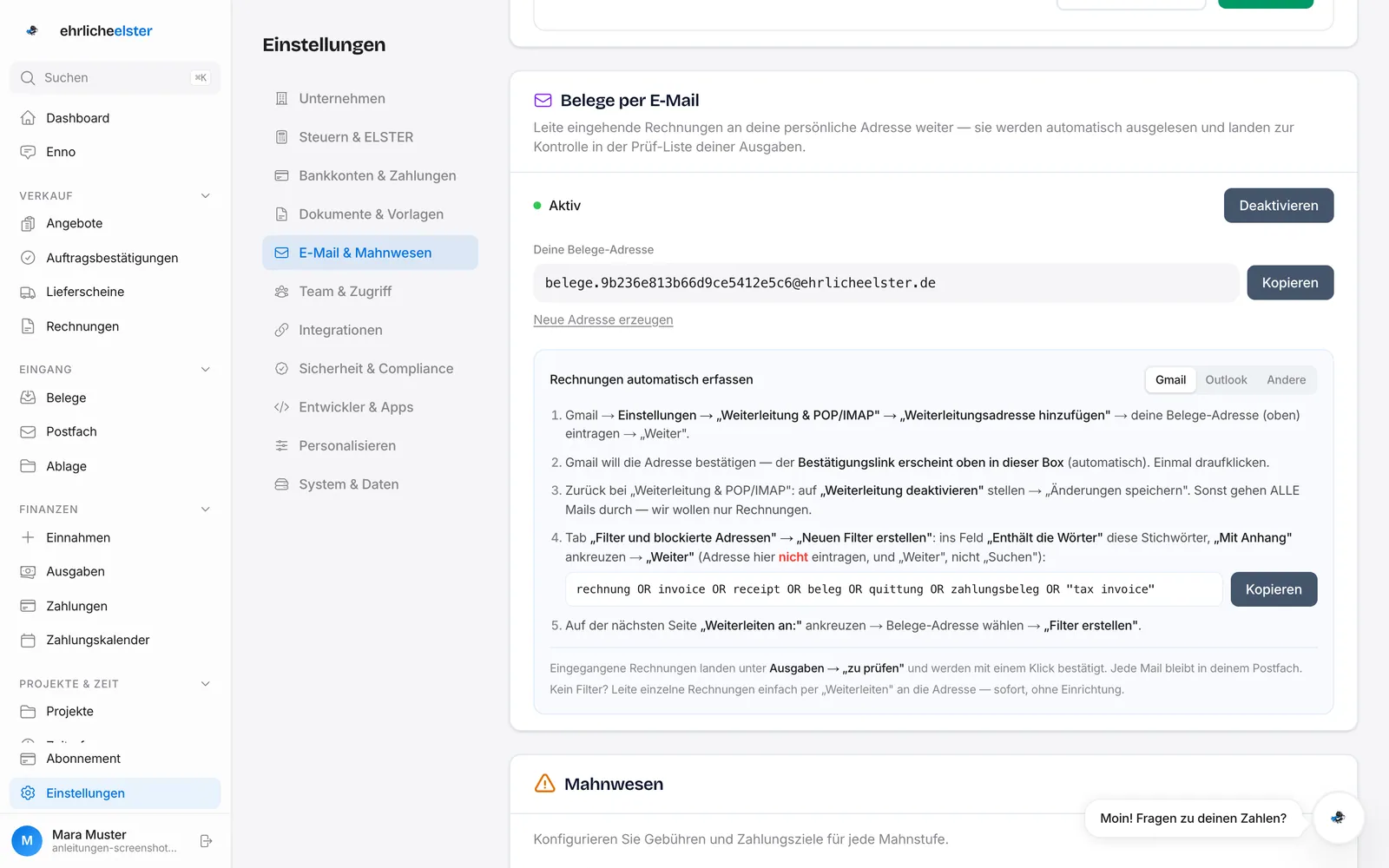 Achtung„Neue Adresse erzeugen" macht die bisherige Adresse sofort ungültig — danach musst du jede Weiterleitungsregel umstellen. Die E-Mail-Annahme ist ab dem Tarif Smart enthalten.
 - 6
Mit dem Handy scannen
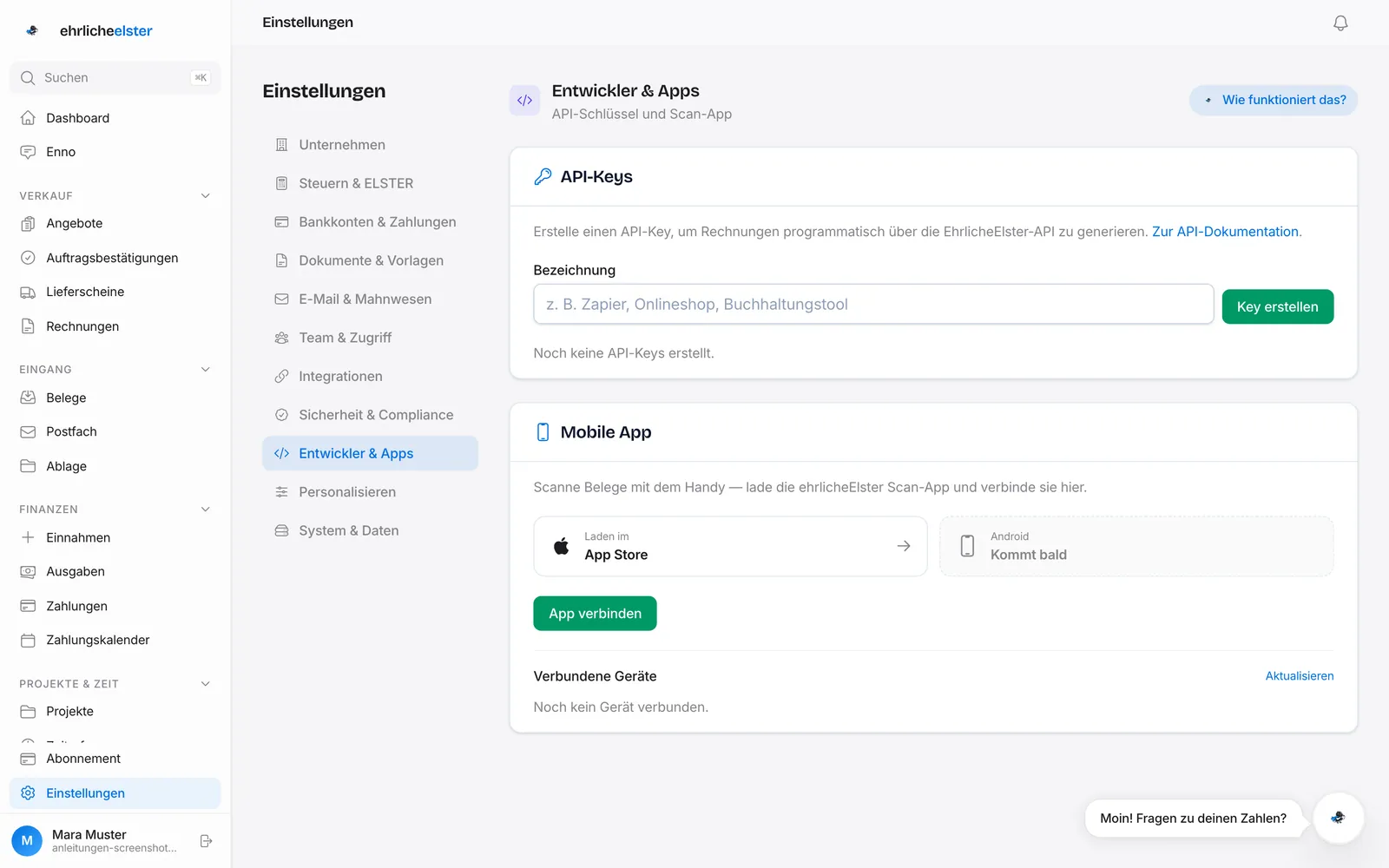
Unter Einstellungen → „Entwickler & Apps" liegt die Karte „Mobile App". Lade die Scan-App aus dem App Store, klicke „App verbinden" und koppel sie mit dem angezeigten Code — danach landet jedes Foto im Stapel. Die Liste „Verbundene Geräte" zeigt, welche Handys Zugriff haben; „Trennen" nimmt ihn sofort weg.
- 7
Beleg in den Chat werfen
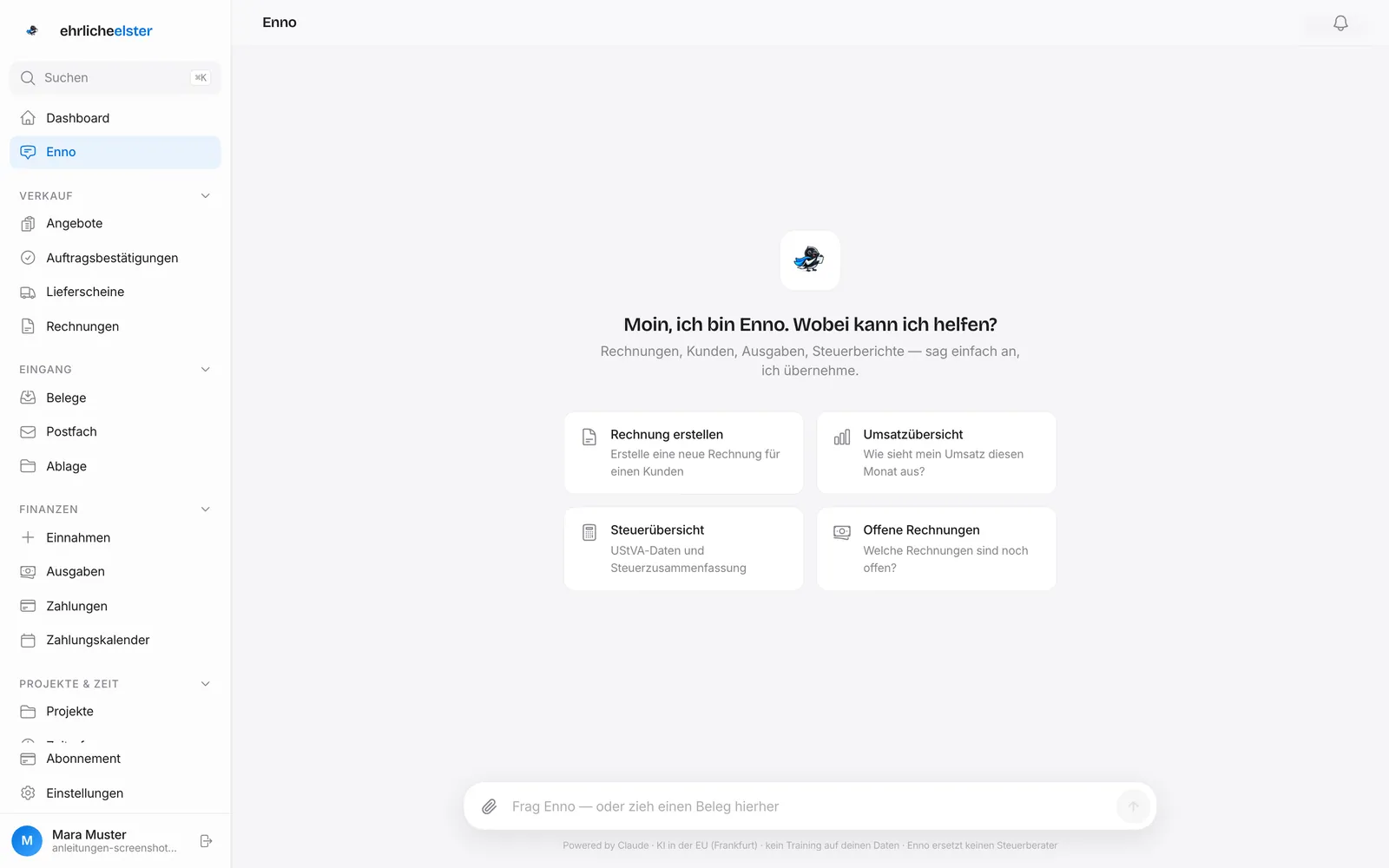
Auch Enno nimmt Belege an: Zieh die Datei in den Chat („Datei hier ablegen"). Enno liest sie aus, fragt nach, was unklar ist, und legt die Ausgabe erst an, wenn du zustimmst. Ähnelt der Beleg einer bereits importierten Bankzahlung, fragt Enno nach, statt doppelt zu erfassen.
- 8
Prüfen und zuordnen
Die Statusspalte des Stapels zeigt, was fehlt — nicht, was fertig ist. Wo Betrag und Datum zu einer Bankzahlung passen, schlägt die Seite das Paar vor; verknüpft wird es erst mit deinem Klick. Wie das im Detail läuft, steht in der Anleitung „Zahlungen und Belege zusammenbringen".
Direkt in der App weitermachen
In der App führt dich „Zeig mir die Seite" mit einem Scheinwerfer über dieselben Bedienelemente.
Typische Fragen
Welche Dateien kann ich hochladen?
Fotos (JPEG, PNG), PDFs und E-Rechnungs-XML bis 15 MB. iPhone-Fotos im HEIC-Format wandelt der Browser vor dem Upload um.
Wird der Beleg automatisch gebucht?
Nein. Auslesen und vorschlagen ja, buchen nur nach deiner Bestätigung. Das gilt für jeden der vier Wege.
Kann ich einen Beleg löschen?
Belege werden archiviert, nicht gelöscht — mit einem Grund wie „Doppelt erfasst" oder „Privat, gehört nicht in die Firma". Archivierte Belege bleiben auffindbar.
Was ist mit Rechnungen, die ich als PDF per Mail bekomme?
Genau dafür ist die Belege-Adresse da: Weiterleitungsregel einmal einrichten, danach landen eingehende Rechnungen automatisch zur Prüfung im Stapel.
War diese Anleitung hilfreich?
Diese Anleitung beschreibt die Bedienung von ehrlicheElster und enthält allgemeine Informationen zur Systematik — keine steuerliche Beratung im Einzelfall, dafür ist dein Steuerberater da. Stand: 3. September 2026. Fragen zur Anleitung: [email protected].
Noch kein Konto?
Kostenlos starten, ohne Zahlungsdaten. Endlich eine Elster auf deiner Seite.
Kostenlos starten