Das brauchst du
- Bankumsätze sind da — per Bankanbindung oder CSV-Import. Anleitung dazu
- Belege liegen im Stapel oder Rechnungen sind gestellt. Anleitung dazu
- 1
Die vier Fälle
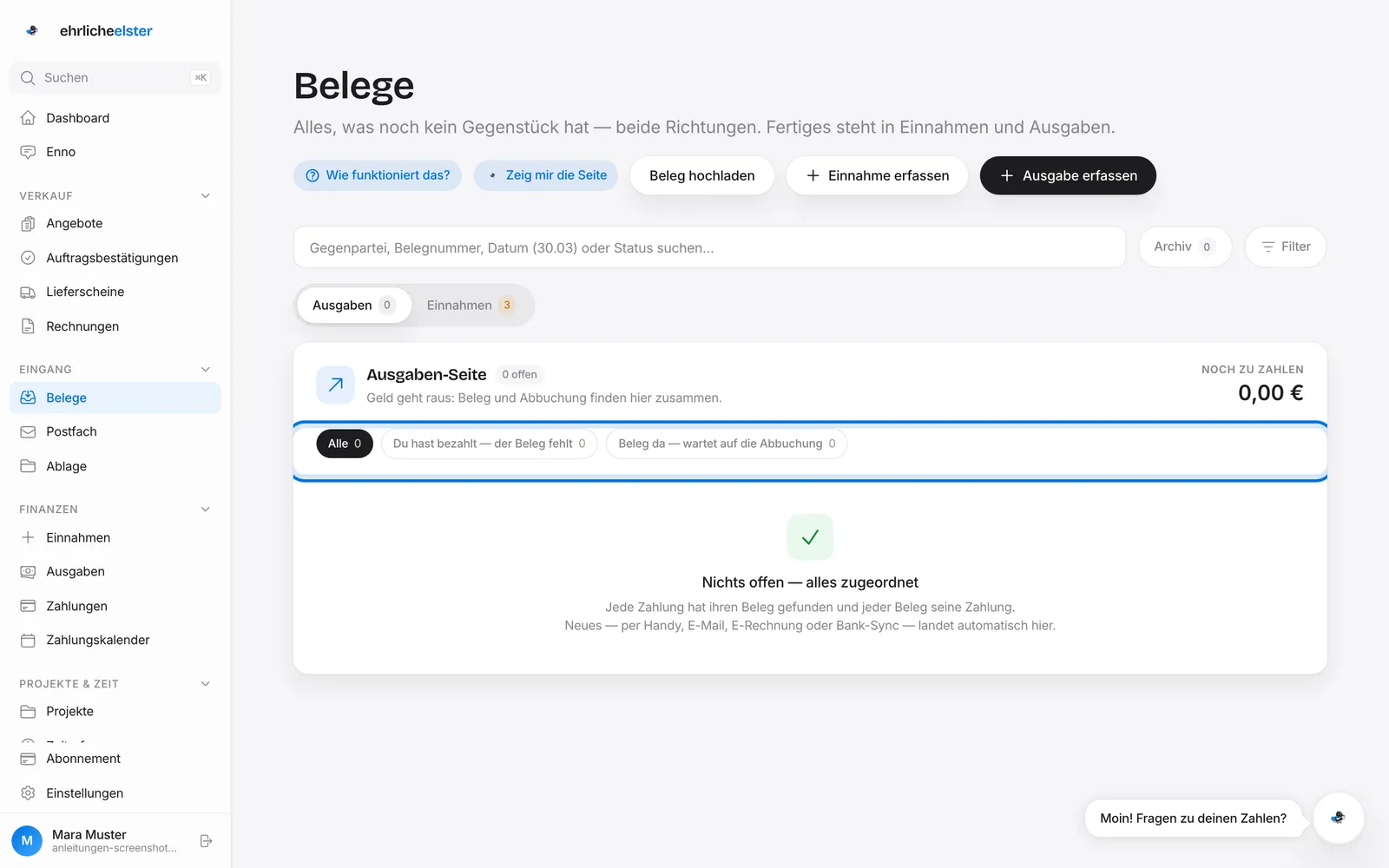
Auf der Belege-Seite sortiert ein Chip je Fall den Stapel. Auf der Ausgaben-Seite: „Du hast bezahlt — der Beleg fehlt" und „Beleg da — wartet auf die Abbuchung". Auf der Einnahmen-Seite: „Geld eingegangen — die Rechnung dazu fehlt" und „Rechnung geschrieben — wartet auf den Zahlungseingang". Ein Klick zeigt nur diesen Fall — praktisch, wenn du dir einen Stapel nach dem anderen vornimmst.
- 2
Vorschläge bestätigen
Wo Betrag und Datum zueinander passen, zeigt die Seite das Paar aus Beleg und Zahlung als Vorschlag. Stimmt es, bestätigst du mit einem Klick; stimmt es nicht, lässt du es liegen — nichts wird ohne dich verknüpft.
- 3
Zahlung ohne Beleg
Klicke die Bankzahlung an. Im Dialog „Belege zuordnen" wählst du einen vorhandenen Beleg aus dem Stapel oder ziehst ihn direkt hinein. Bei Teilzahlungen trägst du den Teilbetrag ein; der Rest bleibt offen, bis die nächste Zahlung kommt.
- 4
Rechnung wartet auf Geld
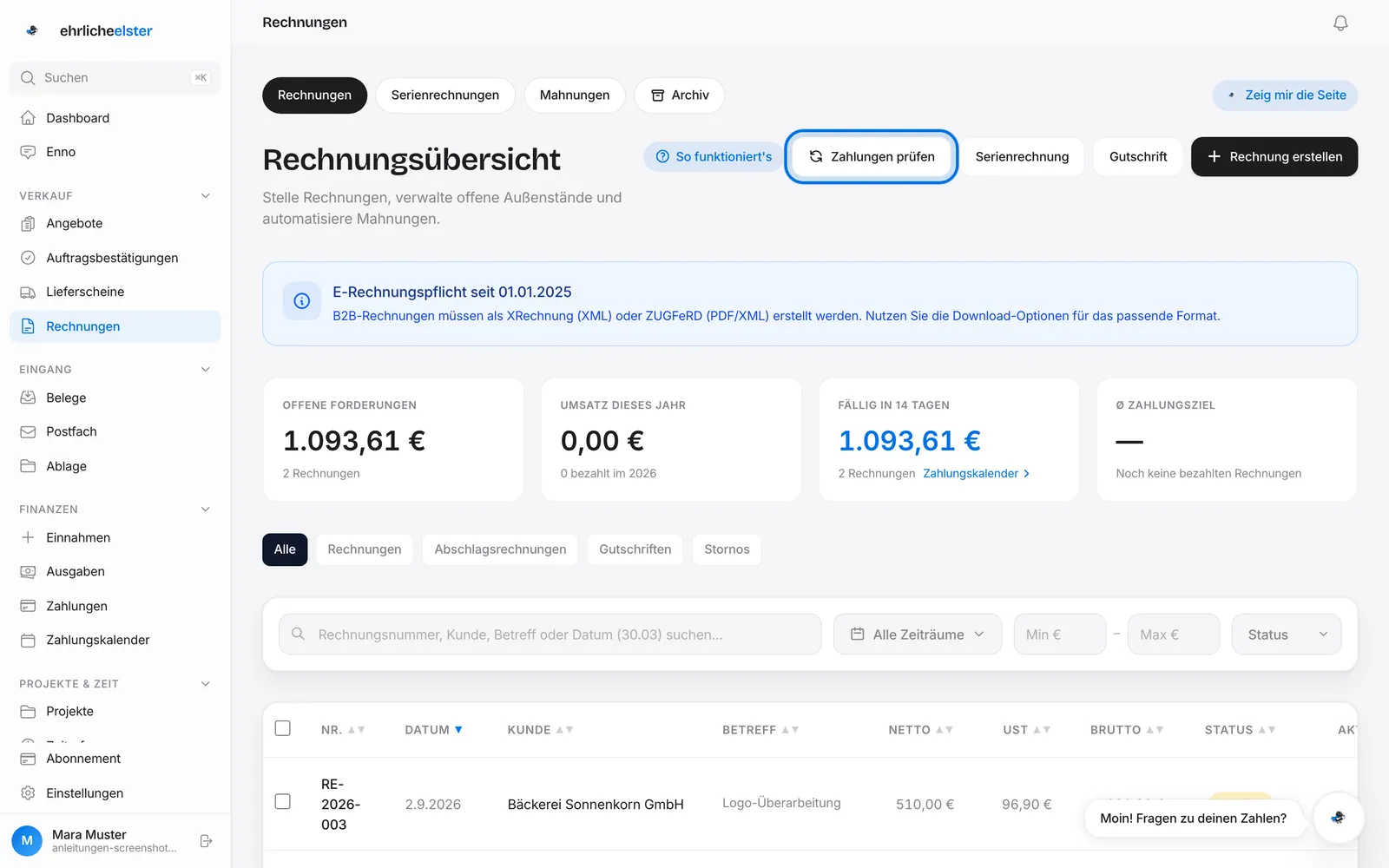
Für gestellte Rechnungen gibt es zusätzlich den Weg über „Rechnungen" → „Zahlungen prüfen": Die App gleicht offene Rechnungen mit den Bankumsätzen ab und zeigt an der Rechnung „Zahlung bestätigen", wenn ein Eingang passt. Erst mit deiner Bestätigung gilt die Rechnung als bezahlt.
- 5
Privat, gesplittet, ohne Rechnung
Unter „Zahlungen" markierst du einen Bankumsatz als privat — Entnahme oder Einlage, zählt nicht ins Betriebsergebnis — oder splittest eine Abbuchung in mehrere Ausgaben mit je eigener Kategorie. Ein Geldeingang ohne Rechnung bietet „Rechnung erstellen" an, vorbefüllt mit Betrag und Absender.
- 6
Wo es danach steht
Fertige Ausgaben stehen unter „Ausgaben", eingegangenes Geld unter „Einnahmen". Wichtig für den Blick auf die Zahlen: Eine geschriebene Rechnung ist noch keine Einnahme — sie taucht dort erst auf, wenn die Zahlung dazu da ist.
Direkt in der App weitermachen
In der App führt dich „Zeig mir die Seite" mit einem Scheinwerfer über dieselben Bedienelemente.
Typische Fragen
Warum sehe ich meine Rechnung nicht unter „Einnahmen"?
Weil „Einnahmen" Geld zeigt, das wirklich eingegangen ist. Die Rechnung erscheint dort, sobald der Zahlungseingang zugeordnet ist.
Der Kunde hat nur einen Teil überwiesen. Was jetzt?
Ordne die Zahlung mit dem Teilbetrag zu. Der Rest bleibt offen und wird bei der nächsten Zahlung zugeordnet.
Eine Zahlung deckt zwei Belege. Geht das?
Ja. Im Dialog „Belege zuordnen" wählst du mehrere Belege für dieselbe Zahlung; umgekehrt kann ein Beleg über mehrere Zahlungen beglichen werden.
Warum ordnet die App nicht einfach automatisch zu?
Weil ein falsches Paar in der Buchhaltung teurer ist als ein Klick. Die App bereitet vor und schlägt vor; die Entscheidung bleibt bei dir.
War diese Anleitung hilfreich?
Diese Anleitung beschreibt die Bedienung von ehrlicheElster und enthält allgemeine Informationen zur Systematik — keine steuerliche Beratung im Einzelfall, dafür ist dein Steuerberater da. Stand: 3. September 2026. Fragen zur Anleitung: [email protected].
Noch kein Konto?
Kostenlos starten, ohne Zahlungsdaten. Endlich eine Elster auf deiner Seite.
Kostenlos starten