Das brauchst du
- Eine E-Mail-Adresse, die du bestätigen kannst.
- Deine Steuernummer oder USt-IdNr. — eine der beiden reicht für den Anfang.
- 1
Konto anlegen
Registriere dich unter ehrlicheelster.de/register mit deiner E-Mail-Adresse. Nach der Bestätigung landest du im Dashboard — Zahlungsdaten brauchst du dafür nicht.
- 2
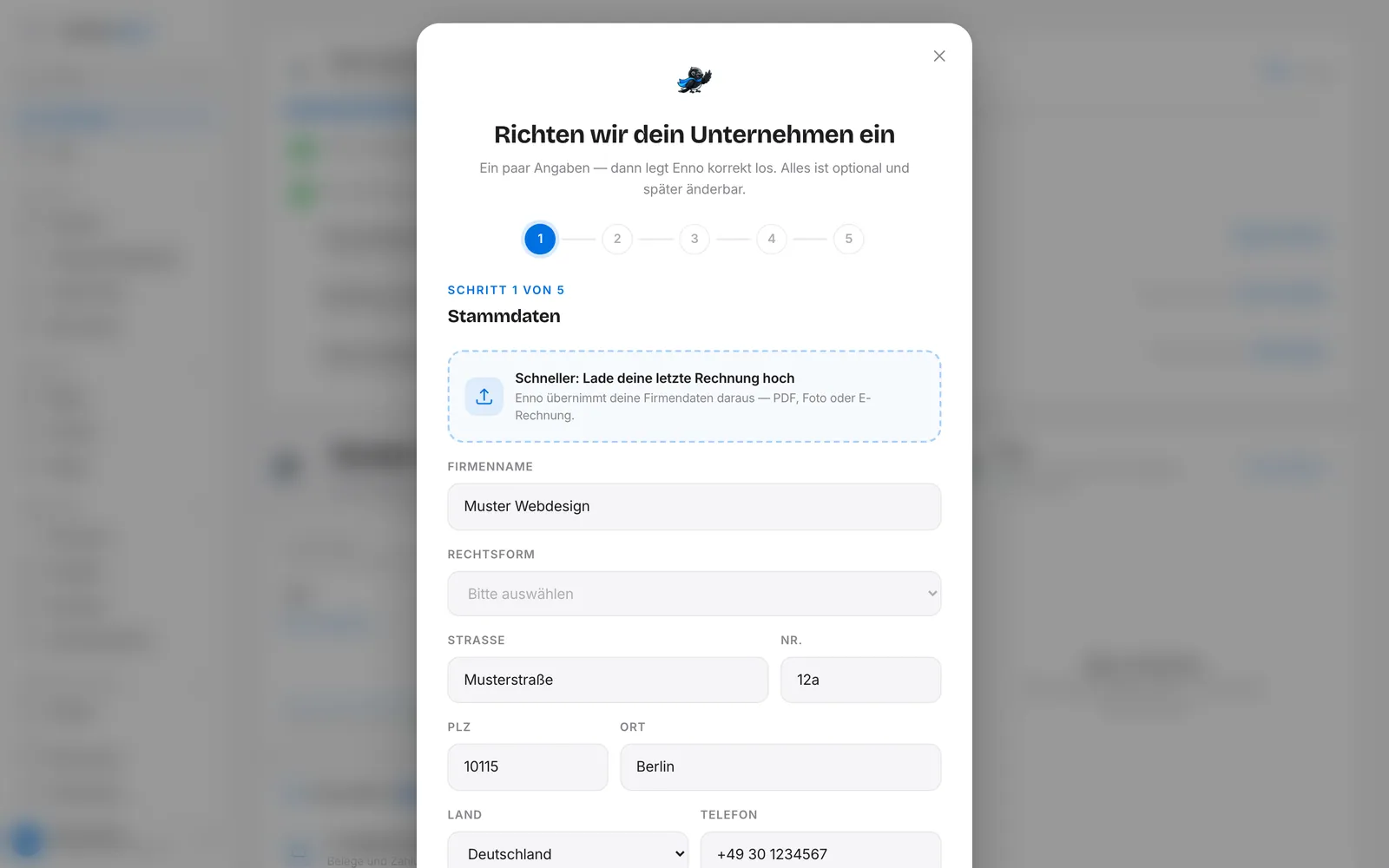
Die geführte Einrichtung öffnet sich
Auf dem Dashboard startet die Checkliste den Dialog „Unternehmen einrichten". Im Kurzpfad fragt er zuerst nach deinen Zielen — etwa „Rechnungen schreiben" oder „Bank verbinden & abgleichen" — und dann nach den Angaben, die auf jede Rechnung müssen. Die vollständige Einrichtung führt in fünf Schritten durch Stammdaten, Steuer, Bankverbindung und Buchhaltung. Jeder Schritt lässt sich überspringen.
- 3
Steuerstatus festlegen
Wähle zwischen „Regelbesteuert" (du weist Umsatzsteuer aus und meldest sie ans Finanzamt) und „Kleinunternehmer §19" (keine Umsatzsteuer auf deinen Rechnungen, kein Vorsteuerabzug). Diese Wahl legt fest, welchen Steuersatz der Rechnungs-Editor vorbelegt und welchen Hinweis er auf die Rechnung druckt. Später findest du dieselbe Einstellung unter Einstellungen → „Steuern & ELSTER" in der Karte „Steuereinstellungen".
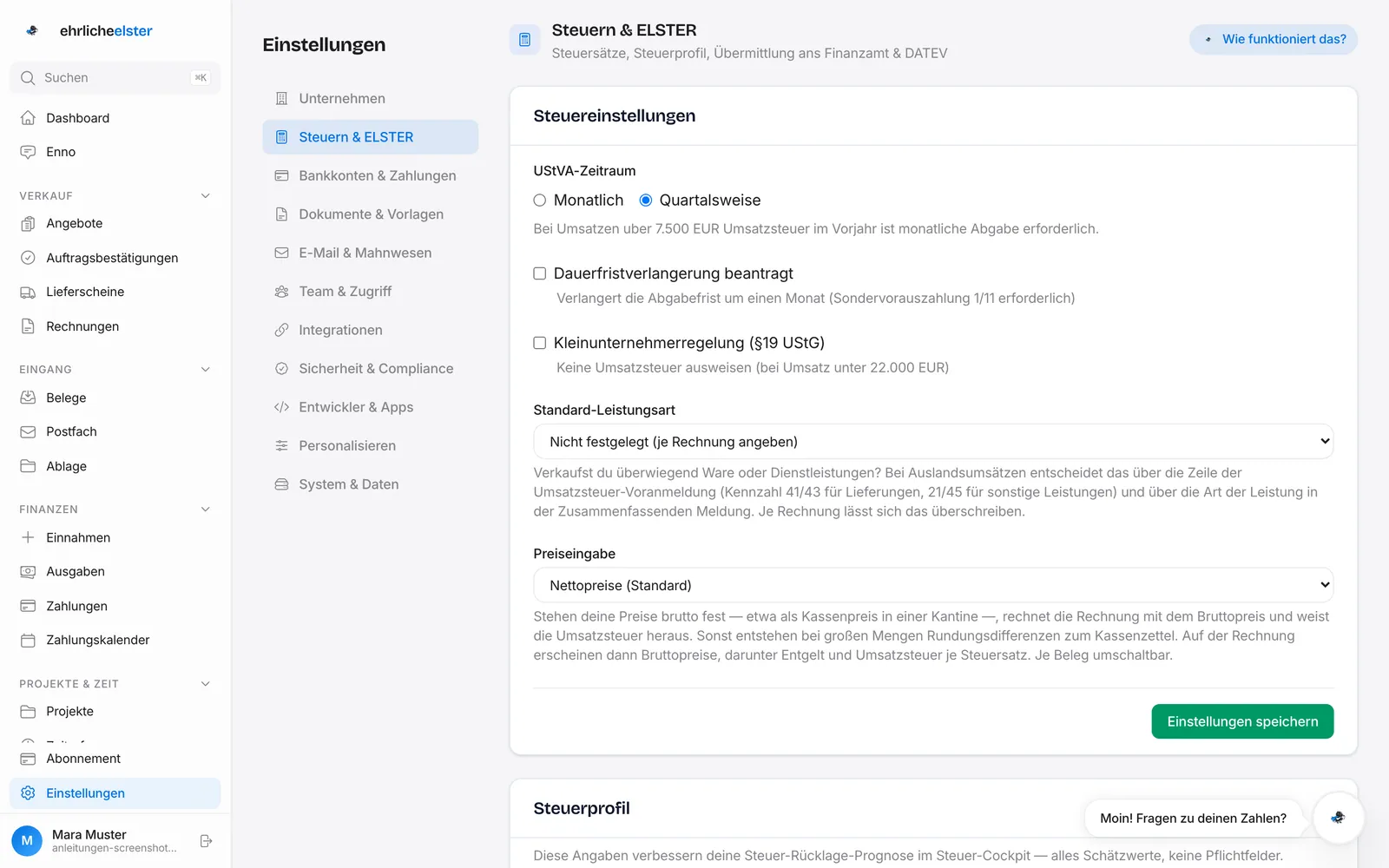 TippOb die Kleinunternehmerregelung für dich passt, hängt von deinen Umsatzgrenzen ab — die allgemeine Systematik steht im Lexikon, die Entscheidung im Einzelfall gehört zu deinem Steuerberater.
 - 4
Steuernummer, USt-IdNr. und Finanzamt
Trag deine Steuernummer oder deine USt-IdNr. ein — der Dialog sagt selbst: „Eine der beiden reicht". Das Finanzamt suchst du nach Name; es wird später für die ELSTER-Übermittlung gebraucht. Fehlt eine Pflichtangabe, meldet sich der Rechnungs-Editor genau an der Stelle, wo sie hingehört.
- 5
Nummernkreise prüfen
Unter Einstellungen → „Unternehmen" liegt die Karte „Nummernkreise". Voreingestellt ist das Format RE-{YYYY}-{NNN}; Platzhalter {YYYY} steht für das Jahr, {NNN} für die fortlaufende Nummer. Wer schon Rechnungen geschrieben hat, setzt hier die nächste Nummer und speichert mit „Nummernkreise speichern".
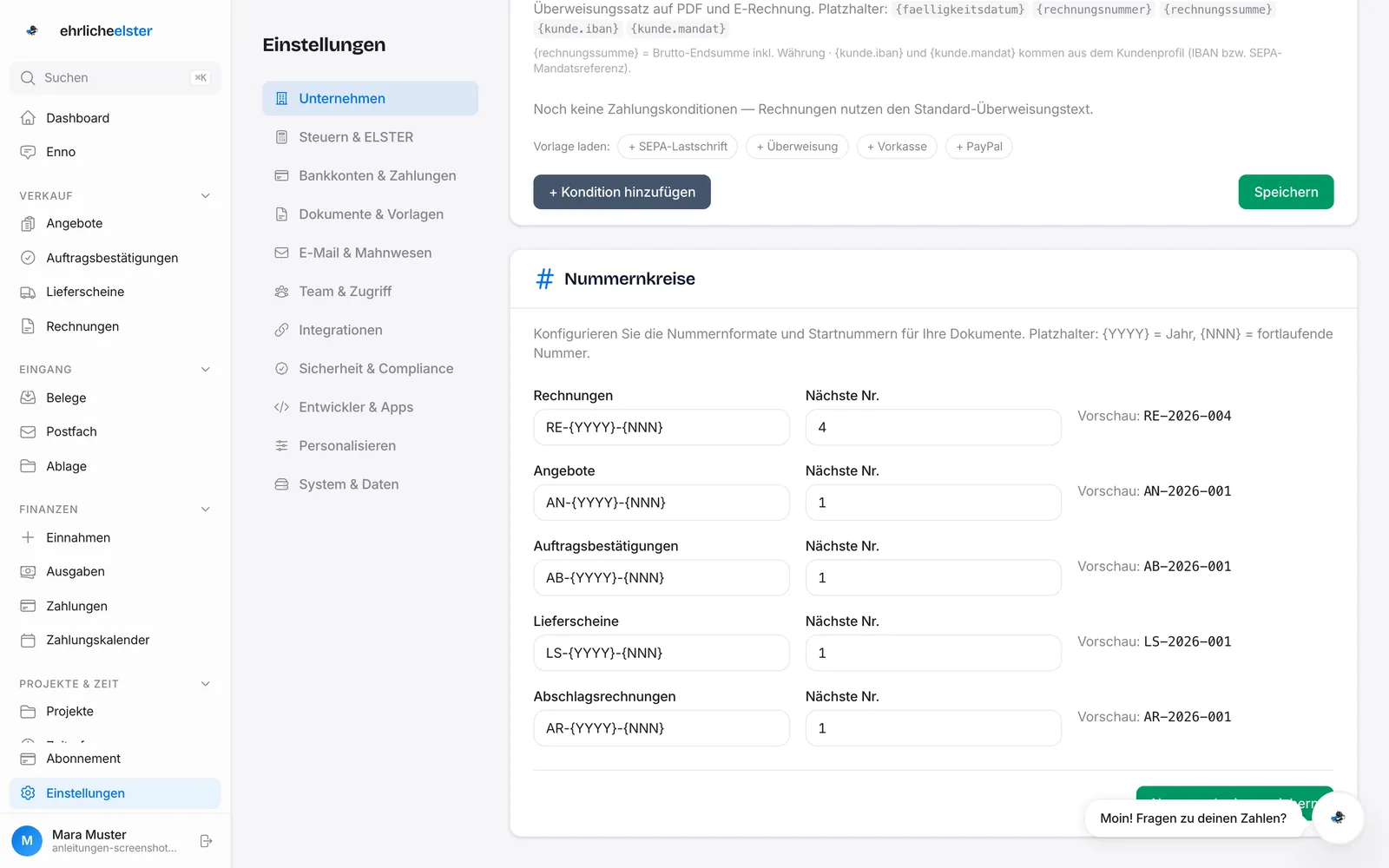 AchtungNummern werden erst beim Speichern einer Rechnung vergeben, nie beim Öffnen des Editors. Ein abgebrochener Entwurf reißt also keine Lücke.
 - 6
Später nachholen
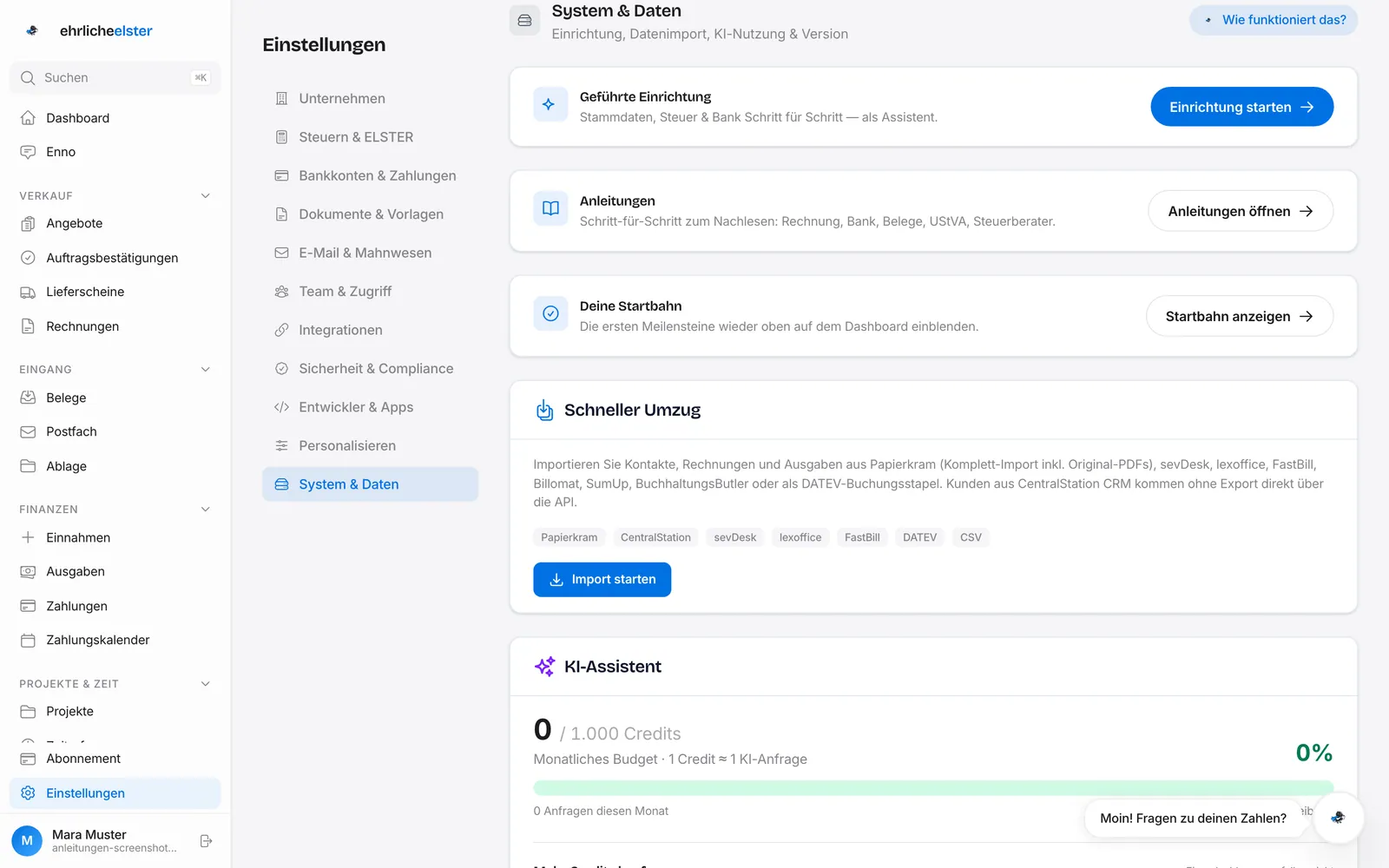
Die Einrichtung ist jederzeit erreichbar: Einstellungen → „System & Daten" → Karte „Geführte Einrichtung". Auf dem Dashboard begleitet dich außerdem eine Checkliste mit den ersten Meilensteinen — „Firma vollständig", erste Rechnung, erster Beleg, Bank, erste UStVA. Erledigtes hakt sich ab.
Direkt in der App weitermachen
In der App führt dich „Zeig mir die Seite" mit einem Scheinwerfer über dieselben Bedienelemente.
Typische Fragen
Muss ich alles auf einmal ausfüllen?
Nein. Jeder Schritt der Einrichtung lässt sich überspringen. Was für eine rechtssichere Rechnung fehlt, meldet der Rechnungs-Editor später an der passenden Stelle.
Wo lade ich mein Logo hoch?
Unter Einstellungen → „Unternehmen" mit „Logo hochladen" — ab dem Tarif Pro. Ohne Logo erscheint dein Firmenname im Briefkopf.
Ich habe mich als Kleinunternehmer eingetragen, bin aber regelbesteuert. Was nun?
Unter Einstellungen → „Steuern & ELSTER" änderst du den Steuerstatus jederzeit. Der Rechnungs-Editor übernimmt die neue Vorbelegung für alle folgenden Rechnungen.
Was passiert mit meinen Daten?
Deine Daten werden in der EU verarbeitet und nicht zum Training von KI-Modellen verwendet. Details stehen in der Datenschutzerklärung.
War diese Anleitung hilfreich?
Diese Anleitung beschreibt die Bedienung von ehrlicheElster und enthält allgemeine Informationen zur Systematik — keine steuerliche Beratung im Einzelfall, dafür ist dein Steuerberater da. Stand: 3. September 2026. Fragen zur Anleitung: [email protected].
Noch kein Konto?
Kostenlos starten, ohne Zahlungsdaten. Endlich eine Elster auf deiner Seite.
Kostenlos starten