Das brauchst du
- Firmendaten und Steuerstatus sind eingetragen. Anleitung dazu
- Name und Anschrift deines Kunden — oder du trägst ihn direkt im Editor ein.
- 1
Editor öffnen
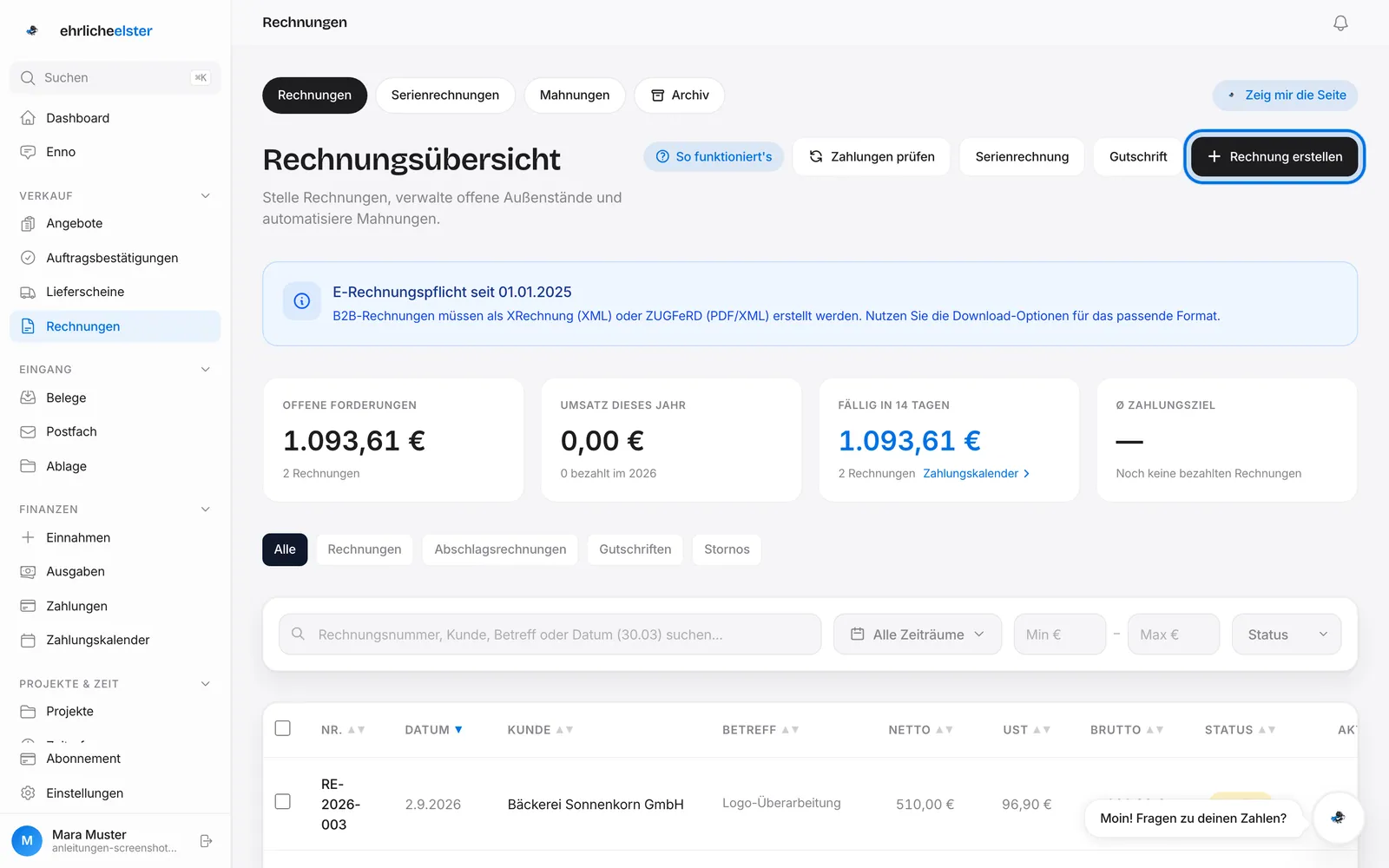
Öffne in der Seitenleiste „Rechnungen" und klicke oben rechts auf „Rechnung erstellen". Der Editor teilt sich in vier Gruppen — „Rechnungskopf", „Leistung", „Zahlung" und „Abschluss" — und zeigt rechts daneben die Vorschau des fertigen Dokuments.
- 2
Rechnungsnummer und Datum
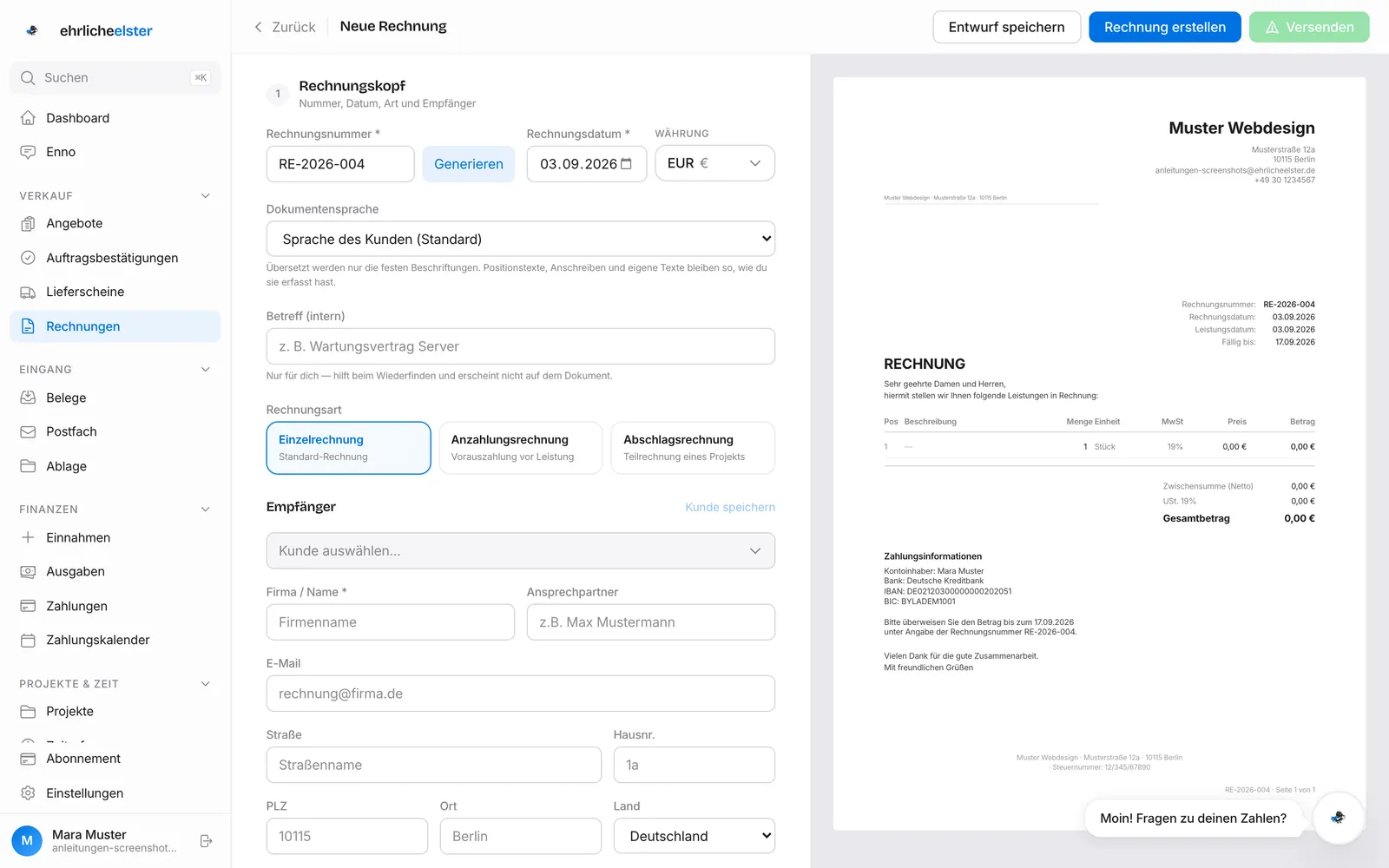
Die Rechnungsnummer wird aus deinem Nummernkreis vorgeschlagen und lässt sich überschreiben. Vergeben wird sie erst beim Speichern — ein abgebrochener Entwurf verbraucht keine Nummer. Das Rechnungsdatum steht auf heute; die Dokumentensprache folgt der Sprache des Kunden.
- 3
Empfänger wählen oder anlegen
Im Feld „Empfänger" suchst du einen bestehenden Kunden oder füllst „Firma / Name", Straße, PLZ und Ort direkt aus. Ein neuer Empfänger wird beim Speichern als Kontakt angelegt — du musst ihn nicht vorher unter „Kontakte" erfassen.
- 4
Steuerstatus der Rechnung
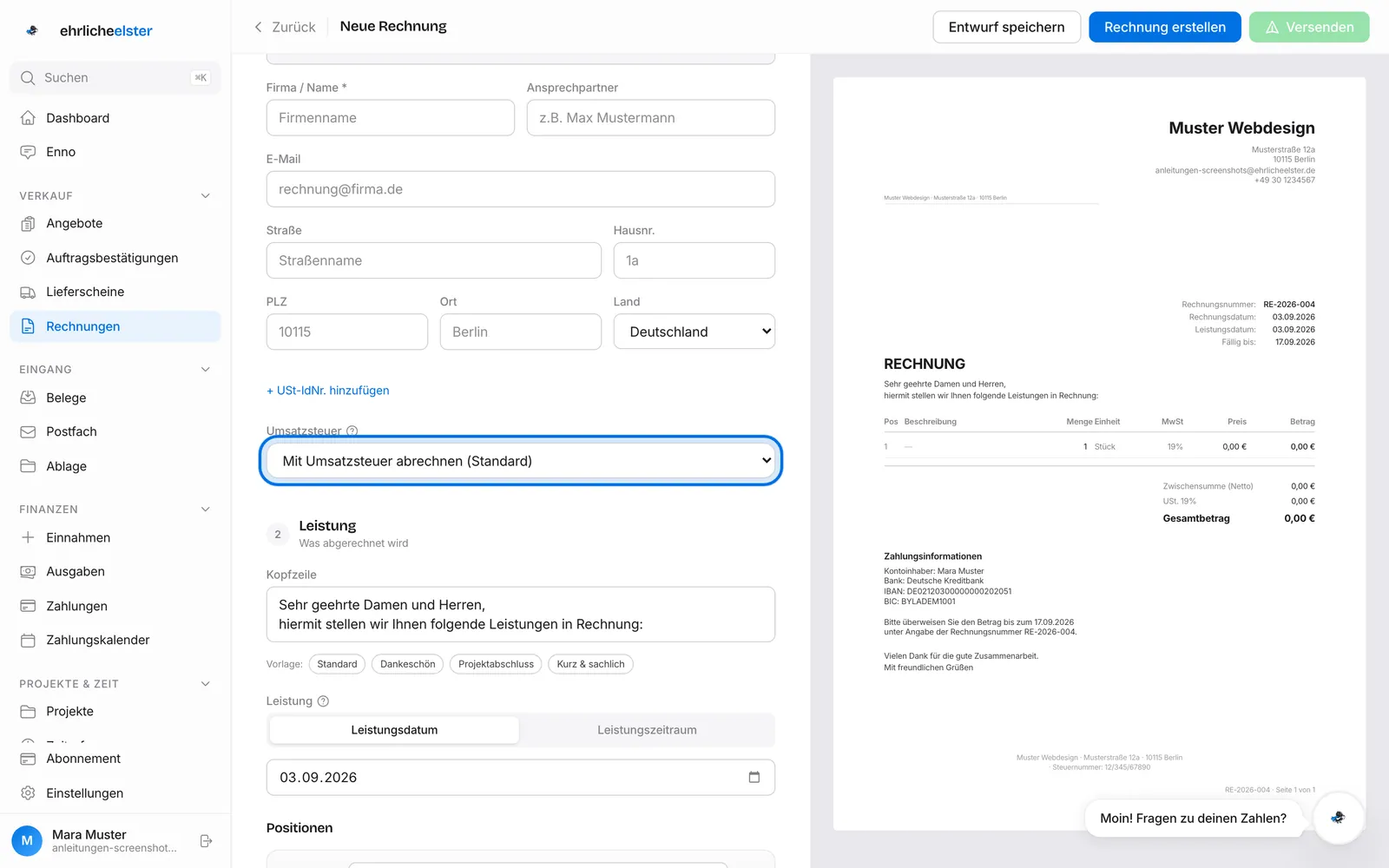
Das Auswahlfeld steht auf „Mit Umsatzsteuer abrechnen (Standard)". Für Sonderfälle wählst du den Grund aus — etwa „Kleinunternehmer §19 UStG", „Reverse-Charge §13b" oder die innergemeinschaftliche Lieferung. Der passende Hinweistext landet automatisch auf der Rechnung. Wer in den Einstellungen als Kleinunternehmer geführt ist, findet das Feld schon vorbelegt.
- 5
Positionen und Preise
Unter „Leistung" trägst du je Position Beschreibung, Menge, Einzelpreis und Steuersatz ein oder ziehst ein gespeichertes Produkt hinein. Ob du Preise netto oder brutto eingibst, gilt für den ganzen Beleg und ist aus deinen Einstellungen vorbelegt — die Vorschau rechnet beides korrekt gegeneinander.
- 6
Pflichtangaben prüfen lassen
Vor dem Erstellen prüft die App die Pflichtangaben nach § 14 Abs. 4 UStG: Firmenname, Anschrift, Steuernummer oder USt-IdNr., Rechnungsnummer, Datum, Leistungsbeschreibung, Menge, Leistungsdatum und Betrag. Fehlt etwas, erscheint der Befund direkt am Feld; fehlende Firmendaten führen über „In den Einstellungen ergänzen" dorthin.
- 7
Speichern oder erstellen
Oben rechts hast du drei Wege: „Entwurf speichern" hält die Rechnung ohne Nummer fest, „Rechnung erstellen" vergibt die Nummer und stellt die Rechnung, „Versenden" speichert und öffnet den Versand-Dialog. Versendet wird nichts, bevor du den Dialog bestätigst.
- 8
Format wählen und versenden
Im Dialog „Rechnung per E-Mail versenden" prüfst du Empfängeradresse, Betreff und Nachricht und wählst das Format des Anhangs: „PDF" (klassisch), „XRechnung 3.0.2 (E-Rechnung, XML)" für Behörden und Unternehmen, die eine E-Rechnung verlangen, oder „ZUGFeRD / Factur-X" als PDF mit eingebettetem XML. Optional geht ein Zahlungslink mit, wenn du Mollie verbunden hast.
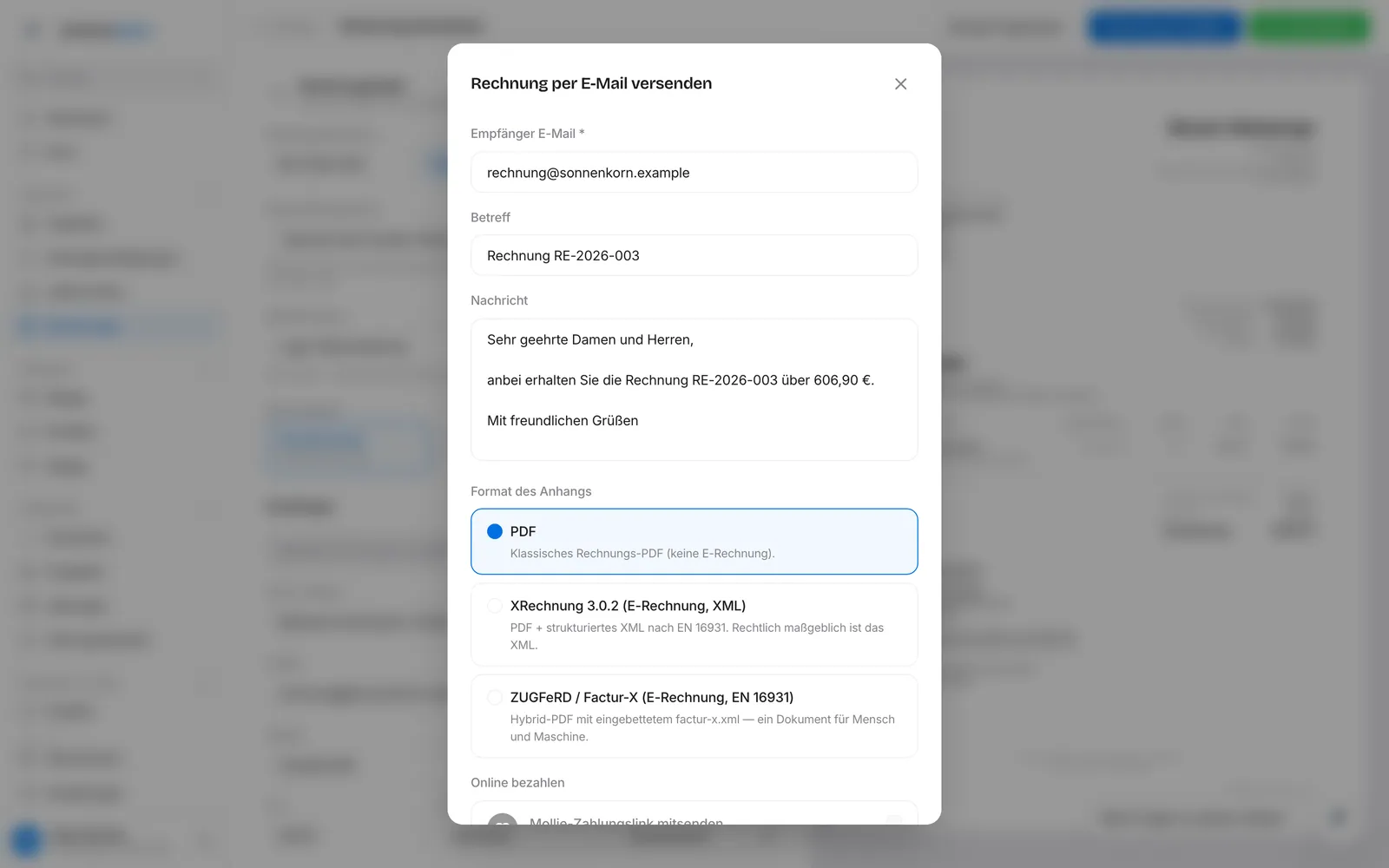 TippBeim XML-Versand prüft die App zusätzlich die Pflichtfelder der Norm EN 16931 — etwa Leitweg-ID oder E-Mail des Empfängers. Ob ein Kunde E-Rechnungen empfangen kann, zeigt seine Kontaktakte.
 - 9
Nach dem Versand
In der Rechnungsliste trägt jede Zeile ihren Status — offen, bezahlt, überfällig. Das ⋯-Menü der Zeile bietet „Per E-Mail versenden", „PDF herunterladen", „Gutschrift erstellen" und „Als bezahlt markieren"; Letzteres verlangt einen Zahlungsnachweis. „Zahlungen prüfen" oben gleicht offene Rechnungen mit den Umsätzen deiner Bankkonten ab.
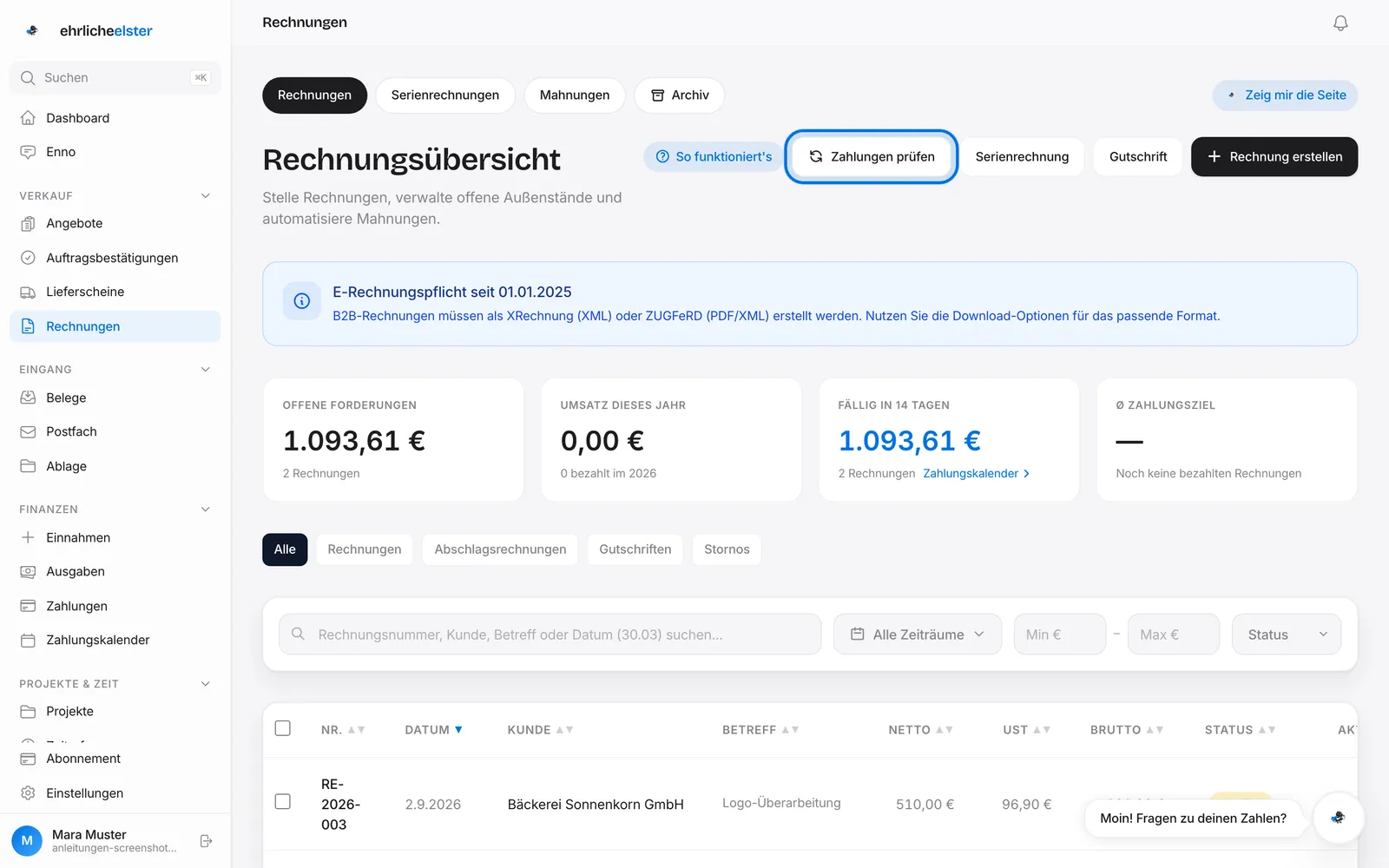
Direkt in der App weitermachen
In der App führt dich „Zeig mir die Seite" mit einem Scheinwerfer über dieselben Bedienelemente.
Typische Fragen
Kann ich eine gestellte Rechnung nachträglich ändern?
Eine Rechnung, die raus ist, wird nicht überschrieben, sondern korrigiert: Über „Gutschrift erstellen" oder den Storno entsteht ein eigenes Dokument, das sich auf die ursprüngliche Rechnung bezieht. Entwürfe lassen sich frei bearbeiten.
Was ist der Unterschied zwischen XRechnung und ZUGFeRD?
Beide sind E-Rechnungen nach EN 16931. XRechnung ist reines XML (plus PDF zur Ansicht), ZUGFeRD ein PDF mit eingebettetem XML — ein Dokument für Mensch und Maschine. Rechtlich maßgeblich ist jeweils das XML.
Wie schreibe ich aus einem Angebot eine Rechnung?
Auf der Angebote-Seite öffnest du das ⋯-Menü des Angebots und wählst „In Rechnung umwandeln". Die Rechnung entsteht als Entwurf, das Angebot wird auf „in Rechnung" gesetzt.
Was passiert bei Zahlungsverzug?
Überfällige Rechnungen erscheinen in der Ansicht „Mahnungen". Stufen, Fristen und Texte legst du einmal unter Einstellungen → „E-Mail & Mahnwesen" fest; ob eine Mahnung rausgeht, entscheidest du je Fall.
Kann Enno die Rechnung für mich anlegen?
Ja — im Chat sagst du, für wen und wofür. Enno legt die Rechnung an und zeigt sie dir; prüfen und versenden übernimmst du.
War diese Anleitung hilfreich?
Diese Anleitung beschreibt die Bedienung von ehrlicheElster und enthält allgemeine Informationen zur Systematik — keine steuerliche Beratung im Einzelfall, dafür ist dein Steuerberater da. Stand: 3. September 2026. Fragen zur Anleitung: [email protected].
Noch kein Konto?
Kostenlos starten, ohne Zahlungsdaten. Endlich eine Elster auf deiner Seite.
Kostenlos starten